Domain sip-proxy.de kaufen?
Wir ziehen mit dem Projekt
sip-proxy.de um.
Sind Sie am Kauf der Domain
sip-proxy.de interessiert?
domain@kv-gmbh.de · 0541-91531010
Domain sip-proxy.de kaufen?
Ist der Brother Drucker MFC 235C im Netzwerk nicht erkennbar?
Es gibt mehrere mögliche Gründe, warum der Brother Drucker MFC 235C im Netzwerk nicht erkannt wird. Möglicherweise ist der Drucker nicht ordnungsgemäß mit dem Netzwerk verbunden oder die Netzwerkeinstellungen des Druckers sind nicht korrekt konfiguriert. Es könnte auch sein, dass es ein Problem mit der Netzwerkverbindung selbst gibt, wie beispielsweise eine fehlerhafte WLAN-Verbindung oder eine Firewall-Einstellung, die den Drucker blockiert. Es ist ratsam, die Netzwerkeinstellungen des Druckers zu überprüfen und sicherzustellen, dass er ordnungsgemäß mit dem Netzwerk verbunden ist. **
Was ist der Brother MFC-L2710DN?
Der Brother MFC-L2710DN ist ein Multifunktionsdrucker, der Drucken, Kopieren, Scannen und Faxen ermöglicht. Er verfügt über eine Duplexdruckfunktion und eine hohe Druckgeschwindigkeit von bis zu 30 Seiten pro Minute. Der Drucker ist für den Einsatz in kleinen Büros oder Arbeitsgruppen geeignet. **


Ähnliche Suchbegriffe für Brother-MFC-J6977DW-Farb-Tinten-A3
Top-Angebote
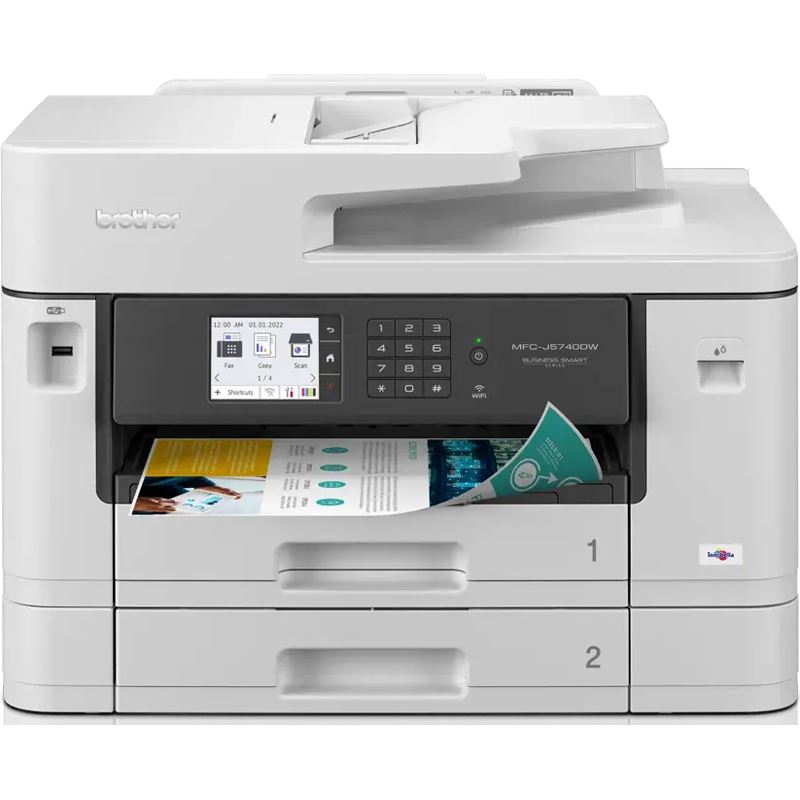
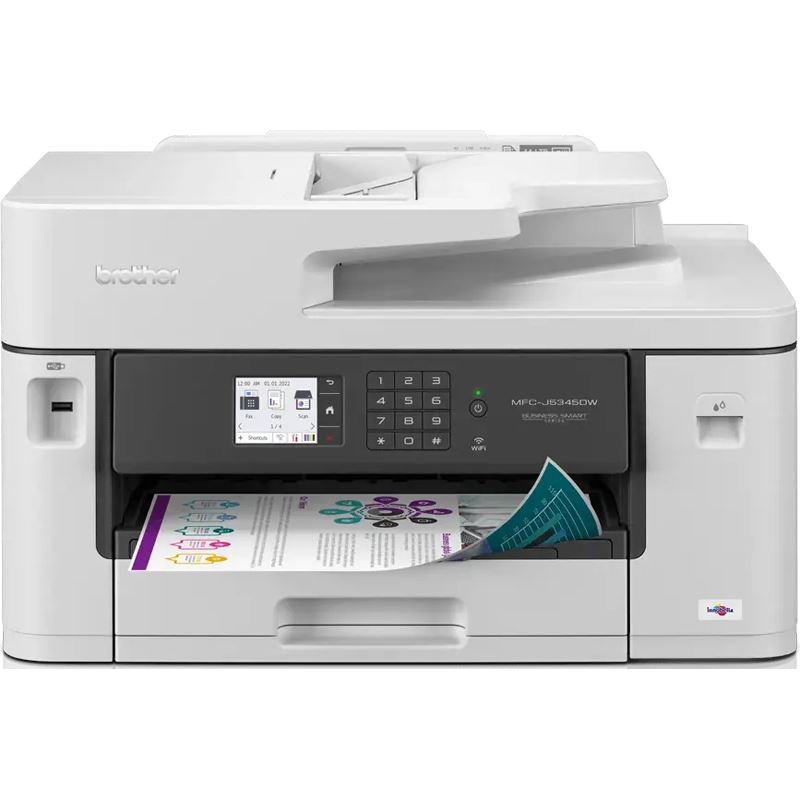
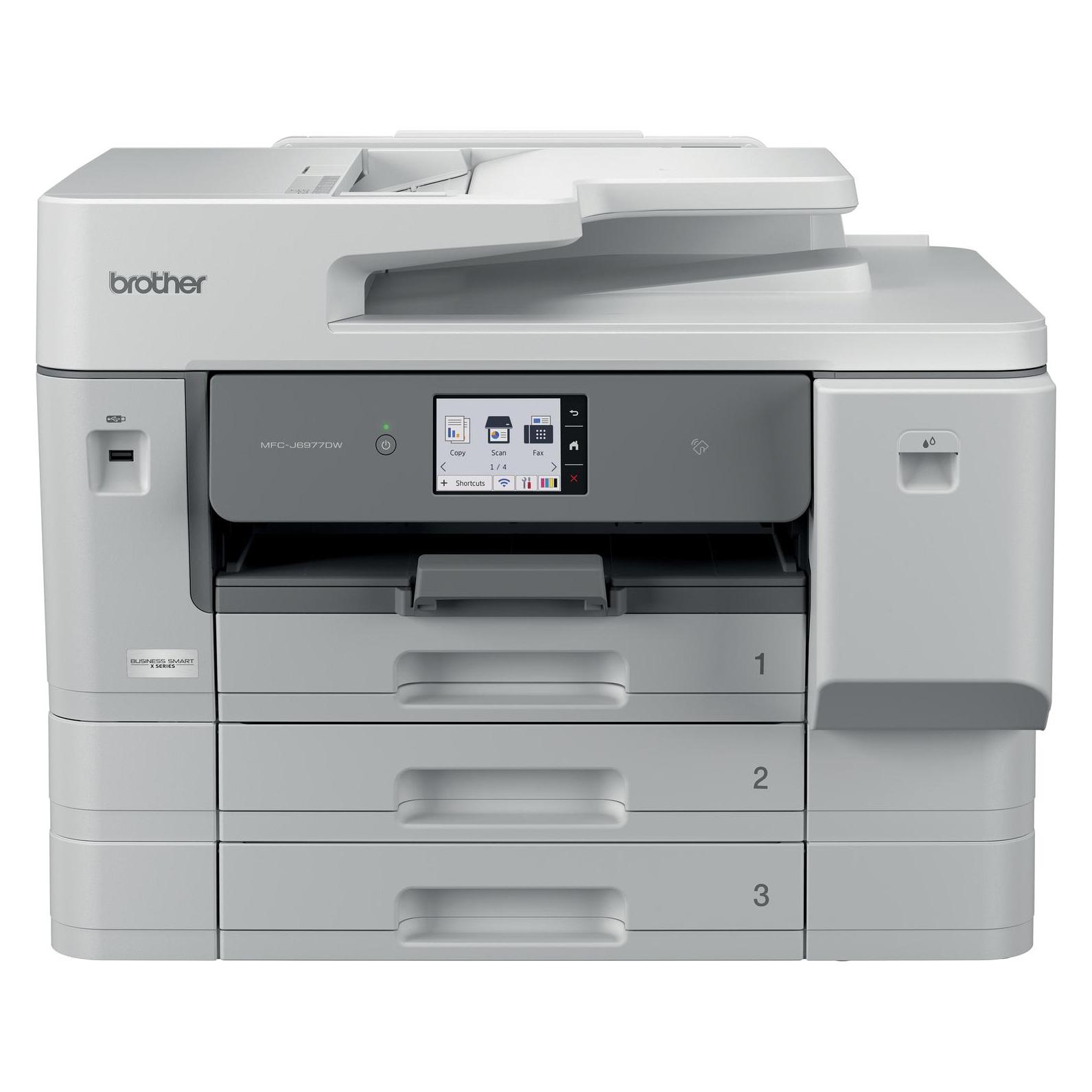
Produkte zum Begriff Brother-MFC-J6977DW-Farb-Tinten-A3:
-
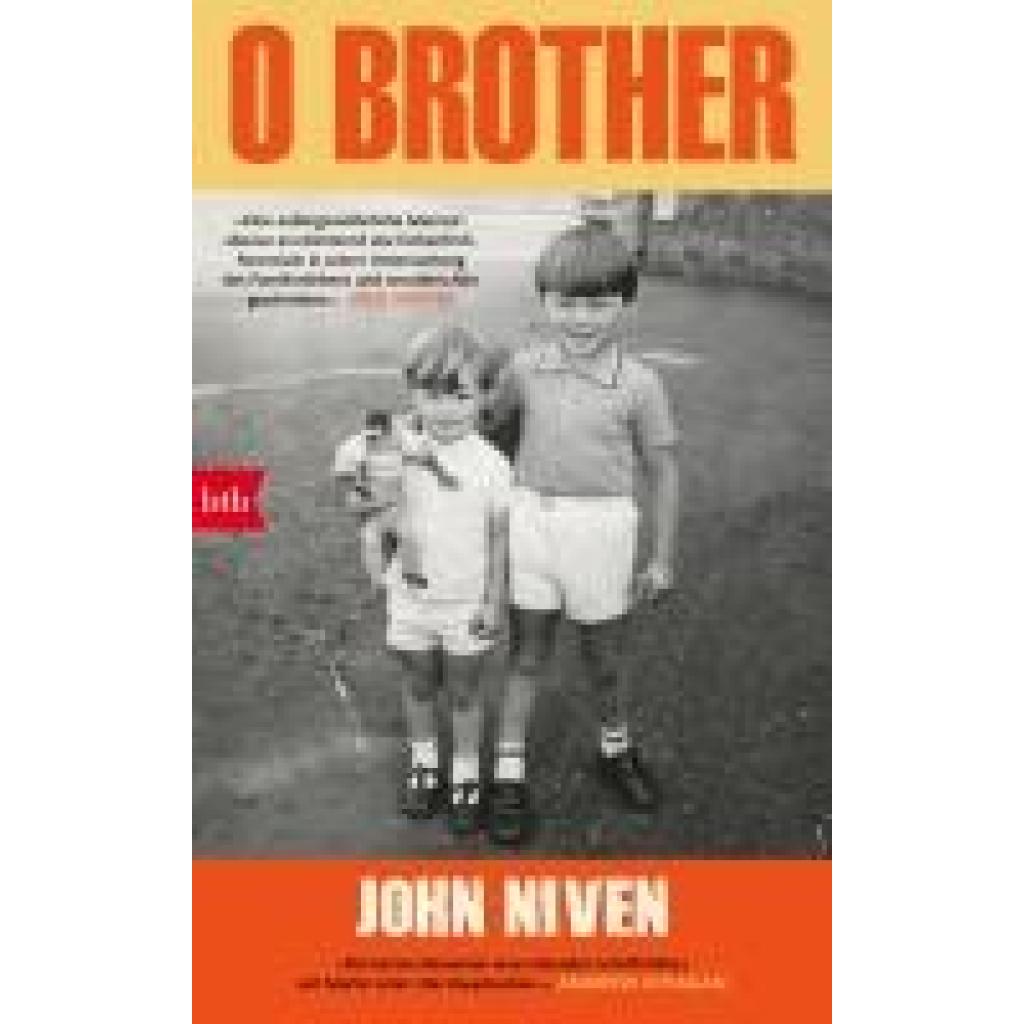
Niven, John: O BrotherO Brother , Der Top-10-Bestseller aus UK. John Nivens persönlichstes Buch. , Führungsschienen > Steuerketten, Zahnriemen & Einbausätze , Erscheinungsjahr: 20240313, Produktform: Leinen, Autoren: Niven, John, Übersetzung: Glietsch, Stephan, Seitenzahl/Blattzahl: 392, Keyword: oh brother; 2024; autobiografie; bestsellerautor; bruder; bruderliebe; buch; bücher; coming of age; coming-of-age; drogen; familiengeschichte; kill your friends; lebenswege; london; memoir; neuerscheinung; schottland; schuld; selbstmord; suizid; the clash; trauer, Fachschema: London~Glasgow, Fachkategorie: Biografischer Roman, Warengruppe: HC/Geschichte/Allgemeines/Lexika, UNSPSC: 49019900, Warenverzeichnis für die Außenhandelsstatistik: 49019900, Länge: 219, Breite: 148, Höhe: 41, Gewicht: 608, Produktform: Gebunden, Genre: Geisteswissenschaften/Kunst/Musik,24,00 €*Versand: 0,00 €Sichere Weiterleitung zum Anbieter
-
Warum verbindet der Netzwerkdrucker Brother MFC nicht?
Es gibt mehrere mögliche Gründe, warum der Netzwerkdrucker Brother MFC keine Verbindung herstellt. Es könnte sein, dass die Netzwerkeinstellungen des Druckers nicht korrekt konfiguriert sind, dass es ein Problem mit dem Netzwerkrouter gibt oder dass es ein Problem mit der Verbindung zwischen dem Drucker und dem Computer gibt. Es kann hilfreich sein, die Netzwerkeinstellungen des Druckers zu überprüfen, den Router neu zu starten und sicherzustellen, dass der Drucker und der Computer mit demselben Netzwerk verbunden sind. **
-
Wie scanne ich mit Brother Drucker MFC?
Um mit einem Brother Drucker MFC zu scannen, müssen Sie zunächst sicherstellen, dass der Drucker mit Ihrem Computer verbunden ist. Öffnen Sie dann das Brother Control Center Softwareprogramm auf Ihrem Computer. Wählen Sie die Option "Scan" aus und legen Sie das Dokument, das Sie scannen möchten, auf die Scannerglasplatte oder in den automatischen Dokumenteneinzug. Klicken Sie auf "Scan starten" und wählen Sie die gewünschten Scan-Einstellungen aus. Nach Abschluss des Scans können Sie das gescannte Dokument auf Ihrem Computer speichern oder per E-Mail senden. **
-
Warum druckt der Brother MFC 215c nicht?
Es gibt verschiedene mögliche Gründe, warum der Brother MFC 215c nicht druckt. Es könnte ein Problem mit der Tintenpatrone geben, zum Beispiel wenn sie leer oder verstopft ist. Es könnte auch ein Problem mit der Verbindung zwischen dem Drucker und dem Computer geben, zum Beispiel wenn das USB-Kabel nicht richtig angeschlossen ist. Es ist auch möglich, dass es ein technisches Problem mit dem Drucker selbst gibt, zum Beispiel wenn ein Teil defekt ist. Es könnte hilfreich sein, die Bedienungsanleitung des Druckers zu konsultieren oder den technischen Support von Brother zu kontaktieren, um das Problem zu diagnostizieren und eine Lösung zu finden. **
-
Warum druckt der Brother MFC 235C nicht?
Es gibt mehrere mögliche Gründe, warum der Brother MFC 235C nicht druckt. Es könnte sein, dass der Drucker keine Verbindung zum Computer hat, dass die Tintenpatronen leer oder verstopft sind, dass es ein Problem mit dem Druckertreiber gibt oder dass der Drucker einen Fehler aufweist. Es ist ratsam, die Verbindung zu überprüfen, die Tintenpatronen zu überprüfen und gegebenenfalls auszutauschen, den Druckertreiber zu aktualisieren und den Drucker auf Fehlermeldungen zu überprüfen. **

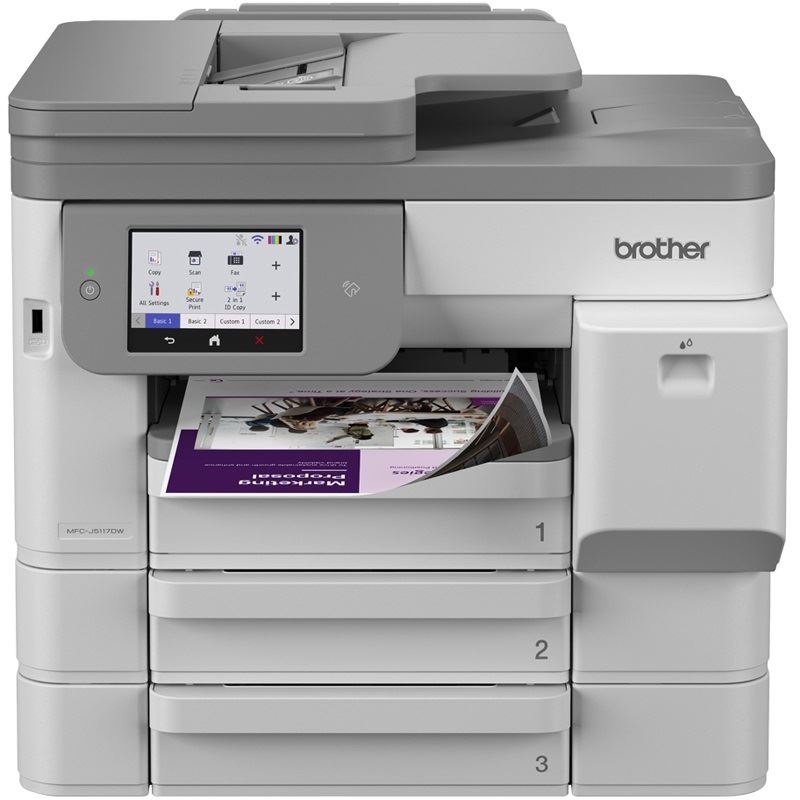
Ist der Brother MFC 250C WLAN-fähig?
Nein, der Brother MFC 250C ist nicht WLAN-fähig. Es handelt sich um ein Multifunktionsgerät, das nur über eine USB-Schnittstelle mit einem Computer verbunden werden kann. **
Wie kann ich über das Netzwerk mit dem Brother MFC 7820N scannen?
Um über das Netzwerk mit dem Brother MFC 7820N zu scannen, müssen Sie zunächst sicherstellen, dass der Drucker mit dem Netzwerk verbunden ist. Gehen Sie dann auf Ihrem Computer zu den Einstellungen für den Drucker und wählen Sie die Option zum Scannen über das Netzwerk aus. Geben Sie die IP-Adresse des Druckers ein und folgen Sie den Anweisungen auf dem Bildschirm, um den Scanvorgang abzuschließen. **
Top-Angebote
Produkte zum Begriff Brother-MFC-J6977DW-Farb-Tinten-A3:
-
Niven, John: O BrotherO Brother , Der Top-10-Bestseller aus UK. John Nivens persönlichstes Buch. , Führungsschienen > Steuerketten, Zahnriemen & Einbausätze , Erscheinungsjahr: 20240313, Produktform: Leinen, Autoren: Niven, John, Übersetzung: Glietsch, Stephan, Seitenzahl/Blattzahl: 392, Keyword: oh brother; 2024; autobiografie; bestsellerautor; bruder; bruderliebe; buch; bücher; coming of age; coming-of-age; drogen; familiengeschichte; kill your friends; lebenswege; london; memoir; neuerscheinung; schottland; schuld; selbstmord; suizid; the clash; trauer, Fachschema: London~Glasgow, Fachkategorie: Biografischer Roman, Warengruppe: HC/Geschichte/Allgemeines/Lexika, UNSPSC: 49019900, Warenverzeichnis für die Außenhandelsstatistik: 49019900, Länge: 219, Breite: 148, Höhe: 41, Gewicht: 608, Produktform: Gebunden, Genre: Geisteswissenschaften/Kunst/Musik,24,00 €*Versand: 0,00 €Sichere Weiterleitung zum Anbieter
-
Ist der Brother Drucker MFC 235C im Netzwerk nicht erkennbar?
Es gibt mehrere mögliche Gründe, warum der Brother Drucker MFC 235C im Netzwerk nicht erkannt wird. Möglicherweise ist der Drucker nicht ordnungsgemäß mit dem Netzwerk verbunden oder die Netzwerkeinstellungen des Druckers sind nicht korrekt konfiguriert. Es könnte auch sein, dass es ein Problem mit der Netzwerkverbindung selbst gibt, wie beispielsweise eine fehlerhafte WLAN-Verbindung oder eine Firewall-Einstellung, die den Drucker blockiert. Es ist ratsam, die Netzwerkeinstellungen des Druckers zu überprüfen und sicherzustellen, dass er ordnungsgemäß mit dem Netzwerk verbunden ist. **
-
Was ist der Brother MFC-L2710DN?
Der Brother MFC-L2710DN ist ein Multifunktionsdrucker, der Drucken, Kopieren, Scannen und Faxen ermöglicht. Er verfügt über eine Duplexdruckfunktion und eine hohe Druckgeschwindigkeit von bis zu 30 Seiten pro Minute. Der Drucker ist für den Einsatz in kleinen Büros oder Arbeitsgruppen geeignet. **
-
Warum verbindet der Netzwerkdrucker Brother MFC nicht?
Es gibt mehrere mögliche Gründe, warum der Netzwerkdrucker Brother MFC keine Verbindung herstellt. Es könnte sein, dass die Netzwerkeinstellungen des Druckers nicht korrekt konfiguriert sind, dass es ein Problem mit dem Netzwerkrouter gibt oder dass es ein Problem mit der Verbindung zwischen dem Drucker und dem Computer gibt. Es kann hilfreich sein, die Netzwerkeinstellungen des Druckers zu überprüfen, den Router neu zu starten und sicherzustellen, dass der Drucker und der Computer mit demselben Netzwerk verbunden sind. **
-
Wie scanne ich mit Brother Drucker MFC?
Um mit einem Brother Drucker MFC zu scannen, müssen Sie zunächst sicherstellen, dass der Drucker mit Ihrem Computer verbunden ist. Öffnen Sie dann das Brother Control Center Softwareprogramm auf Ihrem Computer. Wählen Sie die Option "Scan" aus und legen Sie das Dokument, das Sie scannen möchten, auf die Scannerglasplatte oder in den automatischen Dokumenteneinzug. Klicken Sie auf "Scan starten" und wählen Sie die gewünschten Scan-Einstellungen aus. Nach Abschluss des Scans können Sie das gescannte Dokument auf Ihrem Computer speichern oder per E-Mail senden. **
Ähnliche Suchbegriffe für Brother-MFC-J6977DW-Farb-Tinten-A3
-
Brother MFC-J6540DW A3 Tinten-MultiKopieren :Kopieren : FarbkopierenMax. Auflцsung : 1200 x 4800 DPIMehrfach-Kopie (max.) : 999 KopienVerkleinerung/VergrцЯerung : 25 - 400%N-in-1 Kopie-Funktion : JaN-in-1 Kopie-Funktion (N=) : 2, 4Ausweiskopierfunktion : JaOhne PC kopieren : JaScannen :Scannen : FarbscanOptische Scan-Auflцsung : 1200 x 2400 DPIMaximale Scan-Auflцsung : 19200 x 19200 DPIMaximaler Scanbereich : 600 x 600 mmScanner-Typ : Flachbett- & ADF-ScannerScan to : Cloud, E-Mail, FTP, Datei, OCR, USBEingabe Farbtiefe : 48 BitAusgabe Farbtiefe : 24 BitEingabe Graustufentiefe : 16 BitAusgabe Graustufentiefe : 8 BitScan-Treiber : TWAIN, WIAFax :Faxen : FarbfaxenFax-Auflцsung (Farbe) : 203 x 196 DPIFax-Auflцsung (schwarz) : 203 x 392 DPIModemgeschwindigkeit : 33,6 Kbit/sFaxspeicher : 180 SeitenMerkmale :Maximale monatliche Auslastung : 30000 Seiten pro MonatTintentanksystem : JaZahl der Druckpatronen : 4Druckfarben : Schwarz, Cyan, Magenta, GelbEin- und Ausgangskapazitдt :Gesamte Papierkapazitдt : 250 BlдtterGesamte Ausgabekapazitдt : 100 BlдtterMehrzweckfach : JaEingabekapazitдt Multifunktionsfach : 100 BlдtterAutomatischer Dokumenteneinzug (ADF) : JaKapazitдt des automatischen Dokumenteneinzugs (ADF) : 50 BlдtterPapierhandhabung :Maximale PapiergrцЯe der ISO A-Serie : A3Medientypen fьr das Papierfach : beschichtetes Papier, Glanzpapier, Normales Papier, RecyclingpapierISO-A-Formate (A0...A9) : A3, A4, A5, A6UmschlaggrцЯen : C5, Com-10, DL, MonarchFotopapiergrцssen (imperial) : 3.5x5,4x6,5x7MediengrцЯen fьr Randlosdruck : KarteikarteAnschlьsse und Schnittstellen :Direktdruck : JaUSB Anschluss : JaNetzwerk :WLAN : JaEthernet/LAN : JaEthernet LAN Datentransferraten : 10,100 Mbit/sVerkabelungstechnologie : 10/100Base-T(X)WLAN-Standards : 802.11b, 802.11g, Wi-Fi 4 (802.11n)Unterstьtzte Sicherheitsalgorithmen : 64-bit WEP, 128-bit WEP, WPA-PSK, WPA2-PSKUnterstьtzte Netzprotokolle (IPv4) : APIPA (Auto IP), TFTP Server, ARP, BOOTP, CIFS Client, Custom Raw Port/Port 9100, DHCP, DNS Resolver, FTP Client and Server, HTTP Server, ICMP, IPP, LDAP, LLMNR Responder, LPR/LPD, mDNS, RARP, SMTP Client, SNMPv1/v2c/v3, SNTP Client, Web Services (Print/Scan), WINS/NetBIOS Name ResolutionUnterstьtzte Netzprotokolle (IPv6) : TFTP Server, HTTP Server, IPP, FTP Client, NDP, RA, DNS Resolver, LLMNR Responder, LPR/LPD, Custom Raw Port/Port 9100, SMTP Client, CIFS Client, SNMPv1/v2c/v3, ICMPv6, SNTP Client, LDAP, Web Services (Print/Scan)Mobile Drucktechnologien : Apple AirPrint, Brother iPrint & Scan, Google Cloud Print, Mopria Print ServiceDrucken :Drucktechnologie : TintenstrahlDrucken : FarbdruckDoppelseitiger Druck : JaMaximale Auflцsung : 1200 x 4800 DPIRandloser Druck : JaLeistungen :Speicherkapazitдt : 256 MBEingebauter Prozessor : JaProzessortaktfrequenz : 576 MHzSchalldruckpegel (Druck) : 50 dBNachhaltigkeit :Nachhaltigkeitszertifikate : ENERGY STARBetriebsbedingungen :Relative Luftfeuchtigkeit in Betrieb : 20 - 80%Betriebstemperatur : 10 - 35 °CSystemanforderung :Unterstьtzt Windows-Betriebssysteme : Windows 10, Windows 7, Windows 8, Windows 8.1Unterstьtzt Mac-Betriebssysteme : JaUnterstьtzte Server-Betriebssysteme : Windows Server 2008, Windows Server 2008 R2, Windows Server 2012, Windows Server 2012 R2, Windows Server 2016Logistikdaten :Warentarifnummer (HS) : 84433100Energie :Durchschnittlicher Stromverbrauch beim Kopieren : 27 WEnergieverbrauch (bereit) : 5,5 WStromverbrauch (Sleep-Modus) : 1,5 WStromverbrauch (aus) : 0,04 WAC Eingangsfrequenz : 50 - 60 HzAC Eingangsspannung : 100 - 120 VLieferumfang :Patrone(n) enthalten : JaMitgelieferte Kabel : TelefonVerpackungsdaten :Verpackungsbreite : 681 mmVerpackungstiefe : 561 mmVerpackungshцhe : 423 mmPaketgewicht : 22,6 kgGewicht und Abmessungen :Breite : 576 mmTiefe : 477 mmHцhe : 305 mmGewicht : 19,8 kgDesign :Produktfarbe : Grau, WeiЯMarktpositionierung : Zuhause & BьroEingebautes Display : JaDisplay : TFTBildschirmdiagonale : 9,4 cm (3.7")Steuerung : BerьhrungFarbdisplay : Ja364,13 €*Versand: 0,00 €Sichere Weiterleitung zum Anbieter
-
Warum druckt der Brother MFC 215c nicht?
Es gibt verschiedene mögliche Gründe, warum der Brother MFC 215c nicht druckt. Es könnte ein Problem mit der Tintenpatrone geben, zum Beispiel wenn sie leer oder verstopft ist. Es könnte auch ein Problem mit der Verbindung zwischen dem Drucker und dem Computer geben, zum Beispiel wenn das USB-Kabel nicht richtig angeschlossen ist. Es ist auch möglich, dass es ein technisches Problem mit dem Drucker selbst gibt, zum Beispiel wenn ein Teil defekt ist. Es könnte hilfreich sein, die Bedienungsanleitung des Druckers zu konsultieren oder den technischen Support von Brother zu kontaktieren, um das Problem zu diagnostizieren und eine Lösung zu finden. **
-
Warum druckt der Brother MFC 235C nicht?
Es gibt mehrere mögliche Gründe, warum der Brother MFC 235C nicht druckt. Es könnte sein, dass der Drucker keine Verbindung zum Computer hat, dass die Tintenpatronen leer oder verstopft sind, dass es ein Problem mit dem Druckertreiber gibt oder dass der Drucker einen Fehler aufweist. Es ist ratsam, die Verbindung zu überprüfen, die Tintenpatronen zu überprüfen und gegebenenfalls auszutauschen, den Druckertreiber zu aktualisieren und den Drucker auf Fehlermeldungen zu überprüfen. **
-
Ist der Brother MFC 250C WLAN-fähig?
Nein, der Brother MFC 250C ist nicht WLAN-fähig. Es handelt sich um ein Multifunktionsgerät, das nur über eine USB-Schnittstelle mit einem Computer verbunden werden kann. **
-
Wie kann ich über das Netzwerk mit dem Brother MFC 7820N scannen?
Um über das Netzwerk mit dem Brother MFC 7820N zu scannen, müssen Sie zunächst sicherstellen, dass der Drucker mit dem Netzwerk verbunden ist. Gehen Sie dann auf Ihrem Computer zu den Einstellungen für den Drucker und wählen Sie die Option zum Scannen über das Netzwerk aus. Geben Sie die IP-Adresse des Druckers ein und folgen Sie den Anweisungen auf dem Bildschirm, um den Scanvorgang abzuschließen. **
* Alle Preise verstehen sich inklusive der gesetzlichen Mehrwertsteuer und ggf. zuzüglich Versandkosten. Die Angebotsinformationen basieren auf den Angaben des jeweiligen Shops und werden über automatisierte Prozesse aktualisiert. Eine Aktualisierung in Echtzeit findet nicht statt, so dass es im Einzelfall zu Abweichungen kommen kann. ** Hinweis: Teile dieses Inhalts wurden von KI erstellt.