Domain sip-proxy.de kaufen?
Wir ziehen mit dem Projekt
sip-proxy.de um.
Sind Sie am Kauf der Domain
sip-proxy.de interessiert?
domain@kv-gmbh.de · 0541-91531010
Domain sip-proxy.de kaufen?
Welche Funktionstaste für Drahtlosfunktion?
Welche Funktionstaste für Drahtlosfunktion? In den meisten Laptops ist die Funktionstaste für die Drahtlosfunktion mit einem Symbol gekennzeichnet, das wie eine stilisierte Antenne aussieht. Oft befindet sich diese Taste auf der obersten Reihe der Tastatur, zusammen mit den anderen Funktionstasten. Durch Drücken dieser Taste in Kombination mit der Fn-Taste können Sie die Drahtlosfunktion ein- oder ausschalten. Es ist wichtig, die Bedienungsanleitung Ihres spezifischen Laptops zu konsultieren, da die genaue Position der Funktionstaste je nach Hersteller und Modell variieren kann. Wenn Sie die Funktionstaste für die Drahtlosfunktion nicht finden können, können Sie auch in den Einstellungen Ihres Betriebssystems nachsehen, um die Drahtlosverbindung zu aktivieren oder deaktivieren. **
Wie aktiviere ich die Drahtlosfunktion?
Um die Drahtlosfunktion zu aktivieren, müssen Sie zuerst sicherstellen, dass Ihr Gerät über eine integrierte Drahtlosfunktion verfügt. Wenn dies der Fall ist, suchen Sie nach einem Schalter oder einer Taste auf Ihrem Gerät, mit dem Sie die Drahtlosfunktion ein- und ausschalten können. Alternativ können Sie auch die Einstellungen Ihres Geräts öffnen und nach der Option suchen, um die Drahtlosfunktion zu aktivieren. **
Ähnliche Suchbegriffe für Drahtlosfunktion
Top-Angebote
Produkte zum Begriff Drahtlosfunktion:
-
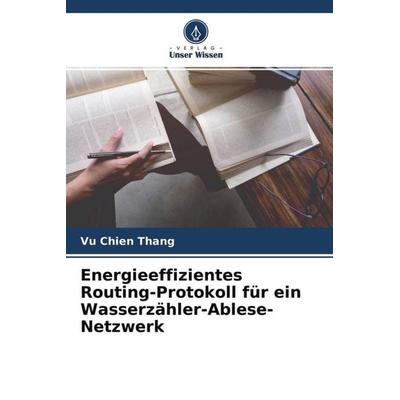
Energieeffizientes Routing-Protokoll für ein Wasserzähler-Ablese-Netzwerk, Taschenbuch von Vu Chien Thang, Verlag Unser Wissen, 978-620-4-59128-5Energieeffizientes Routing-protokoll Für Ein Wasserzähler-ablese-netzwerk, Taschenbuch Von Vu Chien Thang, Verlag Unser Wissen, 978-620-4-59128-5, Seitenanzahl: 6039,90 €*Versand: 0,00 €Sichere Weiterleitung zum Anbieter
-
Wahl-Algorithmus für das AODV-Routing-Protokoll im mobilen Ad-hoc-Netzwerk, Taschenbuch von Shruti Dixit, Sciencia Scripts, 978-620-0-98476-0Wahl-algorithmus Für Das Aodv-routing-protokoll Im Mobilen Ad-hoc-netzwerk, Taschenbuch Von Shruti Dixit, Sciencia Scripts, 978-620-0-98476-0, Seitenanzahl: 10437,90 €*Versand: 0,00 €Sichere Weiterleitung zum Anbieter
-
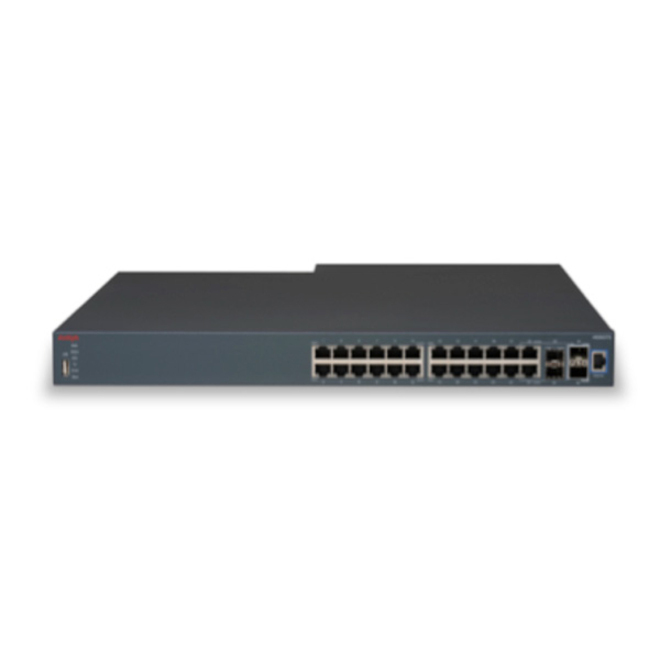
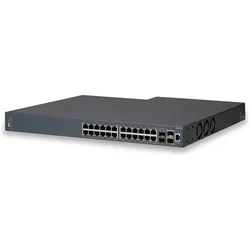
Avaya Ethernet Routing Switch 4524GT-PWR (24 Ports), Netzwerk SwitchDer Avaya Ethernet Routing Switch 4524GT-PWR ist ein leistungsstarker, verwalteter Rack-Switch, der für den Einsatz in anspruchsvollen Netzwerkumgebungen konzipiert wurde. Mit 24 Gigabit Ethernet Ports, die Power over Ethernet (PoE) unterstützen, ermöglicht dieser Switch eine effiziente Stromversorgung und Datenübertragung für angeschlossene Geräte. Die zusätzlichen 4 Shared SFP Ports bieten Flexibilität bei der Netzwerkverbindung und ermöglichen die Integration in bestehende Infrastrukturen. Der Switch ist stapelbar und unterstützt eine maximale Anzahl von 8 Einheiten pro Stack, was die Skalierbarkeit und Erweiterbarkeit des Netzwerks erhöht. Mit einer MAC-Adresstabelle von 8000 Einträgen und Unterstützung für verschiedene Routing-Protokolle wie IGMPv2 und IGMP bietet der 4524GT-PWR eine robuste Lösung für die Verwaltung von Netzwerkressourcen. Die Unterstützung für SNMP, RMON und andere Remoteverwaltungsprotokolle ermöglicht eine einfache Überwachung und Verwaltung des Netzwerks. - Stapelbarer Switch mit bis zu 8 Einheiten pro Stack - Unterstützt Power over Ethernet (PoE) nach IEEE 802.3af - Vielseitige Verwaltungsmöglichkeiten über SNMP, RMON und Telnet - Hohe MAC-Adresstabelle mit 8000 Einträgen - Flexibilität durch 4 Shared SFP Ports für erweiterte Netzwerkverbindungen.773,17 €*Versand: 0,00 €Sichere Weiterleitung zum Anbieter


-
Wo finde ich die Drahtlosfunktion?
Die Drahtlosfunktion eines Geräts wie zum Beispiel eines Laptops oder Smartphones befindet sich normalerweise in den Einstellungen oder Systemsteuerungen. Du kannst sie auch in der Taskleiste oder in einem separaten Symbol auf dem Bildschirm finden. Manchmal befindet sich der Schalter für die Drahtlosfunktion auch direkt am Gerät, zum Beispiel an der Seite oder der Vorderseite. Wenn du die Drahtlosfunktion nicht finden kannst, schau am besten in der Bedienungsanleitung des Geräts nach oder suche online nach spezifischen Anweisungen für dein Modell. **
-
Wie aktiviere ich die Drahtlosfunktion?
Um die Drahtlosfunktion zu aktivieren, müssen Sie zunächst sicherstellen, dass Ihr Gerät über eine Drahtlosfunktion verfügt. Dies kann normalerweise überprüft werden, indem Sie nach einem WLAN-Symbol auf Ihrem Gerät suchen. Wenn Ihr Gerät über eine Drahtlosfunktion verfügt, können Sie diese normalerweise aktivieren, indem Sie in den Einstellungen nach dem WLAN-Menü suchen und es einschalten. **
-
Wie kann ich die Drahtlosfunktion aktivieren?
Um die Drahtlosfunktion zu aktivieren, musst du zuerst sicherstellen, dass dein Gerät über eine drahtlose Netzwerkkarte verfügt. Anschließend kannst du die Drahtlosfunktion in den Einstellungen deines Geräts aktivieren. In den meisten Fällen findest du die Option dazu unter den Netzwerkeinstellungen oder in einem separaten WLAN-Menü. Dort kannst du dann das gewünschte drahtlose Netzwerk auswählen und dich verbinden. Stelle sicher, dass du das richtige Passwort eingibst, falls das Netzwerk geschützt ist. **
-
Warum aktiviert sich die Drahtlosfunktion nicht?
Es gibt mehrere mögliche Gründe, warum sich die Drahtlosfunktion nicht aktiviert. Es könnte ein Problem mit dem WLAN-Treiber oder der Hardware geben, oder die Drahtlosfunktion wurde möglicherweise manuell deaktiviert. Es kann auch sein, dass das Gerät außerhalb der Reichweite des WLAN-Netzwerks ist oder dass das Netzwerk selbst nicht ordnungsgemäß funktioniert. **
Wie aktiviere ich die Drahtlosfunktion bei Medion?
Um die Drahtlosfunktion bei einem Medion-Gerät zu aktivieren, gehen Sie in die Systemeinstellungen oder das Netzwerk- und Internetmenü. Dort sollten Sie eine Option finden, um das WLAN einzuschalten. Klicken Sie darauf, um die Drahtlosfunktion zu aktivieren und eine Verbindung zu einem WLAN-Netzwerk herzustellen. **
Wie aktiviere ich die Drahtlosfunktion bei HP?
Um die Drahtlosfunktion bei einem HP Laptop zu aktivieren, drücken Sie die Fn-Taste zusammen mit der Taste F12 (oder einer anderen Taste, auf der das Drahtlos-Symbol abgebildet ist). Dadurch wird die Drahtlosfunktion ein- oder ausgeschaltet. Sie können auch in den Einstellungen des Betriebssystems nach der Drahtlosfunktion suchen und sie dort aktivieren. **
Top-Angebote
Produkte zum Begriff Drahtlosfunktion:
-
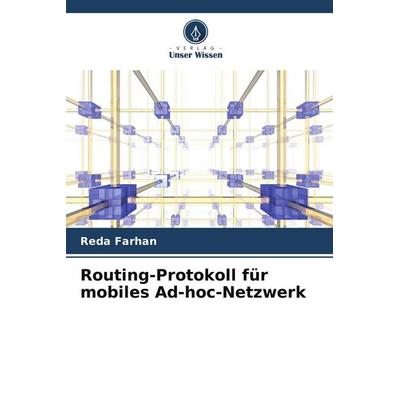
Routing-Protokoll für mobiles Ad-hoc-Netzwerk, Taschenbuch von Reda Farhan, Verlag Unser Wissen, 978-3-330-06740-0Routing-protokoll Für Mobiles Ad-hoc-netzwerk, Taschenbuch Von Reda Farhan, Verlag Unser Wissen, 978-3-330-06740-0, Seitenanzahl: 7649,90 €*Versand: 0,00 €Sichere Weiterleitung zum Anbieter
-
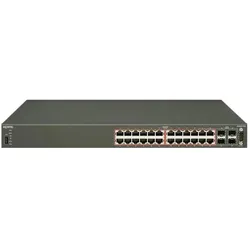
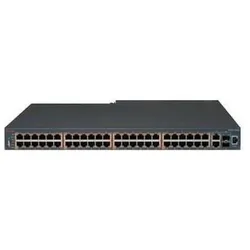
Avaya Ethernet Routing Switch 4826GTS - Netzwerk-SwitchAllgemeine InformationenHersteller:Avaya, IncHersteller-Artikelnummer:AL4800B79-E6Hersteller-Webseite:Marke:AvayaProduktreihe:4800Modell:4826GTSProduktbezeichnung:4826GTS 4800 Layer 3 SwitchProdukttyp:Layer 3 SwitchSchnittstellen / AnschlüsseGesamtzahl Netzwerkports:24Token Ring-Port:NeinLRE Port:NeinBypass:NeinManagement-Port:JaUSB:JaAnzahl Stack-Anschlüsse:2Stack-Anschluss:JaAnzahl Netzwerkanschlüsse (RJ-45):24Medien / LeistungUnterstützte Medientypen:Verdrilltes DoppelkabelEthernet-Technologie:Gigabit-EthernetNetzwerktechnik:10/100/1000Base-TI/O ErweiterungenGesamtanzahl Erweiterungssteckplätze:4.0Erweiterungssteckplätze:SFPSFP+Gemeinsam genutztem SFP-Slot:JaAnzahl SFP Slots:2Anzahl SFP+ Slots:2Netzwerk/KommunikationUnterstützte Netzwerkschicht:3Management / ProtokolleVerwaltbar:JaSpeicherArbeitsspeicher:256 MBFlash Speicher:32 MBZuverlässigkeitMTBF:311104 Stunde(n)StromversorgungPoE-Anschluss (RJ-45):NeinStromversorgung:StromversorgungRedundante Stromversorgung unterstützt:JaAbmess1367,00 €*Versand: 0,00 €Sichere Weiterleitung zum Anbieter
-
Energieeffizientes Routing-Protokoll für ein Wasserzähler-Ablese-Netzwerk, Taschenbuch von Vu Chien Thang, Verlag Unser Wissen, 978-620-4-59128-5Energieeffizientes Routing-protokoll Für Ein Wasserzähler-ablese-netzwerk, Taschenbuch Von Vu Chien Thang, Verlag Unser Wissen, 978-620-4-59128-5, Seitenanzahl: 6039,90 €*Versand: 0,00 €Sichere Weiterleitung zum Anbieter
-
Wahl-Algorithmus für das AODV-Routing-Protokoll im mobilen Ad-hoc-Netzwerk, Taschenbuch von Shruti Dixit, Sciencia Scripts, 978-620-0-98476-0Wahl-algorithmus Für Das Aodv-routing-protokoll Im Mobilen Ad-hoc-netzwerk, Taschenbuch Von Shruti Dixit, Sciencia Scripts, 978-620-0-98476-0, Seitenanzahl: 10437,90 €*Versand: 0,00 €Sichere Weiterleitung zum Anbieter
-
Welche Funktionstaste für Drahtlosfunktion?
Welche Funktionstaste für Drahtlosfunktion? In den meisten Laptops ist die Funktionstaste für die Drahtlosfunktion mit einem Symbol gekennzeichnet, das wie eine stilisierte Antenne aussieht. Oft befindet sich diese Taste auf der obersten Reihe der Tastatur, zusammen mit den anderen Funktionstasten. Durch Drücken dieser Taste in Kombination mit der Fn-Taste können Sie die Drahtlosfunktion ein- oder ausschalten. Es ist wichtig, die Bedienungsanleitung Ihres spezifischen Laptops zu konsultieren, da die genaue Position der Funktionstaste je nach Hersteller und Modell variieren kann. Wenn Sie die Funktionstaste für die Drahtlosfunktion nicht finden können, können Sie auch in den Einstellungen Ihres Betriebssystems nachsehen, um die Drahtlosverbindung zu aktivieren oder deaktivieren. **
-
Wie aktiviere ich die Drahtlosfunktion?
Um die Drahtlosfunktion zu aktivieren, müssen Sie zuerst sicherstellen, dass Ihr Gerät über eine integrierte Drahtlosfunktion verfügt. Wenn dies der Fall ist, suchen Sie nach einem Schalter oder einer Taste auf Ihrem Gerät, mit dem Sie die Drahtlosfunktion ein- und ausschalten können. Alternativ können Sie auch die Einstellungen Ihres Geräts öffnen und nach der Option suchen, um die Drahtlosfunktion zu aktivieren. **
-
Wo finde ich die Drahtlosfunktion?
Die Drahtlosfunktion eines Geräts wie zum Beispiel eines Laptops oder Smartphones befindet sich normalerweise in den Einstellungen oder Systemsteuerungen. Du kannst sie auch in der Taskleiste oder in einem separaten Symbol auf dem Bildschirm finden. Manchmal befindet sich der Schalter für die Drahtlosfunktion auch direkt am Gerät, zum Beispiel an der Seite oder der Vorderseite. Wenn du die Drahtlosfunktion nicht finden kannst, schau am besten in der Bedienungsanleitung des Geräts nach oder suche online nach spezifischen Anweisungen für dein Modell. **
-
Wie aktiviere ich die Drahtlosfunktion?
Um die Drahtlosfunktion zu aktivieren, müssen Sie zunächst sicherstellen, dass Ihr Gerät über eine Drahtlosfunktion verfügt. Dies kann normalerweise überprüft werden, indem Sie nach einem WLAN-Symbol auf Ihrem Gerät suchen. Wenn Ihr Gerät über eine Drahtlosfunktion verfügt, können Sie diese normalerweise aktivieren, indem Sie in den Einstellungen nach dem WLAN-Menü suchen und es einschalten. **
Ähnliche Suchbegriffe für Drahtlosfunktion
-
Avaya Ethernet Routing Switch 4524GT-PWR (24 Ports), Netzwerk SwitchDer Avaya Ethernet Routing Switch 4524GT-PWR ist ein leistungsstarker, verwalteter Rack-Switch, der für den Einsatz in anspruchsvollen Netzwerkumgebungen konzipiert wurde. Mit 24 Gigabit Ethernet Ports, die Power over Ethernet (PoE) unterstützen, ermöglicht dieser Switch eine effiziente Stromversorgung und Datenübertragung für angeschlossene Geräte. Die zusätzlichen 4 Shared SFP Ports bieten Flexibilität bei der Netzwerkverbindung und ermöglichen die Integration in bestehende Infrastrukturen. Der Switch ist stapelbar und unterstützt eine maximale Anzahl von 8 Einheiten pro Stack, was die Skalierbarkeit und Erweiterbarkeit des Netzwerks erhöht. Mit einer MAC-Adresstabelle von 8000 Einträgen und Unterstützung für verschiedene Routing-Protokolle wie IGMPv2 und IGMP bietet der 4524GT-PWR eine robuste Lösung für die Verwaltung von Netzwerkressourcen. Die Unterstützung für SNMP, RMON und andere Remoteverwaltungsprotokolle ermöglicht eine einfache Überwachung und Verwaltung des Netzwerks. - Stapelbarer Switch mit bis zu 8 Einheiten pro Stack - Unterstützt Power over Ethernet (PoE) nach IEEE 802.3af - Vielseitige Verwaltungsmöglichkeiten über SNMP, RMON und Telnet - Hohe MAC-Adresstabelle mit 8000 Einträgen - Flexibilität durch 4 Shared SFP Ports für erweiterte Netzwerkverbindungen.773,17 €*Versand: 0,00 €Sichere Weiterleitung zum Anbieter
-
Avaya Ethernet Routing Switch 4826GTS (24 Ports), Netzwerk Switch, SchwarzDer Avaya Ethernet Routing Switch 4826GTS ist ein leistungsstarker, verwalteter Rack-Switch, der für den Einsatz in anspruchsvollen Netzwerkumgebungen konzipiert wurde. Mit 24 Gigabit Ethernet-Ports (10/100/1000) und zusätzlichen SFP-Ports bietet dieser Switch eine flexible und skalierbare Lösung für die Netzwerkverbindung. Er unterstützt Layer 3 Switching und ist damit in der Lage, komplexe Routing-Protokolle wie OSPF und RIP zu verarbeiten. Der Switch ist stapelbar und kann in einem 1U-Rack montiert werden, was ihn ideal für Umgebungen mit begrenztem Platz macht. Die Unterstützung für Jumbo-Frames und Quality of Service (QoS) ermöglicht eine effiziente Datenübertragung und Priorisierung von Netzwerkverkehr. Mit einer MAC-Adresstabelle von 8000 Einträgen und umfassenden Management-Funktionen ist der 4826GTS eine zuverlässige Wahl für Unternehmen, die eine robuste Netzwerkarchitektur benötigen. - Fully-managed Switch mit umfassenden Management-Protokollen wie SNMP und SSH - Unterstützung für IPv6 und verschiedene Routing-Protokolle - Jumbo-Frame-Unterstützung bis zu 9000 Byte für verbesserte Datenübertragung - Stapelbar und für Rackmontage geeignet, optimiert für Platzersparnis - Hohe Leistungsaufnahme von 75 Watt, ideal für energieeffiziente Netzwerklösungen.1189,11 €*Versand: 0,00 €Sichere Weiterleitung zum Anbieter
-
Avaya Ethernet Routing Switch 4826GTS-PWR+ (24 Ports), Netzwerk SwitchDer Avaya Ethernet Routing Switch 4826GTS-PWR+ ist ein leistungsstarker, vollständig verwalteter Rack-Switch, der für den Einsatz in anspruchsvollen Netzwerkumgebungen konzipiert wurde. Mit 24 Ports für 10/100/1000 Mbit/s und zusätzlichen SFP-Ports bietet dieser Switch eine flexible und skalierbare Lösung für die Netzwerkverbindung. Er unterstützt Power over Ethernet (PoE), was die Stromversorgung von angeschlossenen Geräten über das Ethernet-Kabel ermöglicht und somit die Notwendigkeit zusätzlicher Stromkabel reduziert. Der Switch ist stapelbar und kann in einem 1U-Rack montiert werden, was ihn ideal für Umgebungen mit begrenztem Platz macht. Die Unterstützung für verschiedene Routing-Protokolle und die umfangreiche MAC-Adresstabelle von 8000 Einträgen gewährleisten eine effiziente Datenübertragung und Netzwerkverwaltung. Mit Funktionen wie IGMP Snooping und IPv6-Unterstützung ist dieser Switch gut gerüstet für moderne Netzwerkanforderungen. - Vollständig verwalteter Layer 3 Switch - Unterstützt Power over Ethernet (PoE) nach 802.3at Standard - Stapelbar und für Rackmontage geeignet - Umfangreiche Unterstützung für Routing-Protokolle - Maximale Leistungsaufnahme von 855 Watt.1275,15 €*Versand: 0,00 €Sichere Weiterleitung zum Anbieter
-
Wie kann ich die Drahtlosfunktion aktivieren?
Um die Drahtlosfunktion zu aktivieren, musst du zuerst sicherstellen, dass dein Gerät über eine drahtlose Netzwerkkarte verfügt. Anschließend kannst du die Drahtlosfunktion in den Einstellungen deines Geräts aktivieren. In den meisten Fällen findest du die Option dazu unter den Netzwerkeinstellungen oder in einem separaten WLAN-Menü. Dort kannst du dann das gewünschte drahtlose Netzwerk auswählen und dich verbinden. Stelle sicher, dass du das richtige Passwort eingibst, falls das Netzwerk geschützt ist. **
-
Warum aktiviert sich die Drahtlosfunktion nicht?
Es gibt mehrere mögliche Gründe, warum sich die Drahtlosfunktion nicht aktiviert. Es könnte ein Problem mit dem WLAN-Treiber oder der Hardware geben, oder die Drahtlosfunktion wurde möglicherweise manuell deaktiviert. Es kann auch sein, dass das Gerät außerhalb der Reichweite des WLAN-Netzwerks ist oder dass das Netzwerk selbst nicht ordnungsgemäß funktioniert. **
-
Wie aktiviere ich die Drahtlosfunktion bei Medion?
Um die Drahtlosfunktion bei einem Medion-Gerät zu aktivieren, gehen Sie in die Systemeinstellungen oder das Netzwerk- und Internetmenü. Dort sollten Sie eine Option finden, um das WLAN einzuschalten. Klicken Sie darauf, um die Drahtlosfunktion zu aktivieren und eine Verbindung zu einem WLAN-Netzwerk herzustellen. **
-
Wie aktiviere ich die Drahtlosfunktion bei HP?
Um die Drahtlosfunktion bei einem HP Laptop zu aktivieren, drücken Sie die Fn-Taste zusammen mit der Taste F12 (oder einer anderen Taste, auf der das Drahtlos-Symbol abgebildet ist). Dadurch wird die Drahtlosfunktion ein- oder ausgeschaltet. Sie können auch in den Einstellungen des Betriebssystems nach der Drahtlosfunktion suchen und sie dort aktivieren. **
* Alle Preise verstehen sich inklusive der gesetzlichen Mehrwertsteuer und ggf. zuzüglich Versandkosten. Die Angebotsinformationen basieren auf den Angaben des jeweiligen Shops und werden über automatisierte Prozesse aktualisiert. Eine Aktualisierung in Echtzeit findet nicht statt, so dass es im Einzelfall zu Abweichungen kommen kann. ** Hinweis: Teile dieses Inhalts wurden von KI erstellt.